Longevity API 接入
CC Switch 图文教程
注册登录 → 创建密钥 → 填入 CC Switch → 启用验证,全程约 5 分钟。
适用对象:已注册 Longevity 账号,希望在 CC Switch 里统一管理 Claude Code / Codex CLI 供应商的用户。
完成后效果:在 CC Switch 主界面一键切换「Longevity」供应商,Claude Code / Codex 直接走 Longevity 的中转额度。
macOS:打开 .dmg 把图标拖进「应用程序」。首次启动若提示「无法验证开发者」,在图标上右键 → 打开,或去「系统设置 → 隐私与安全性」点「仍要打开」。
开始之前
| 项目 | 要求 |
|---|---|
| 浏览器 | Chrome / Edge 任意新版 |
| Longevity 账号 | 已注册并登录,账户内有可用余额 |
| CC Switch | 已安装并至少启动过一次(没装先点上方的下载按钮) |
| 网络 | 能正常访问 https://lgtapi.shop/ |
两个容易踩的坑先记住:
1. API Key 只在创建成功的那一刻完整显示一次,弹窗关掉就找不回来了,务必先复制到记事本。
2. API 请求地址必须带结尾斜杠:https://lgtapi.shop/,少一个 / 大概率连不上。
整体流程
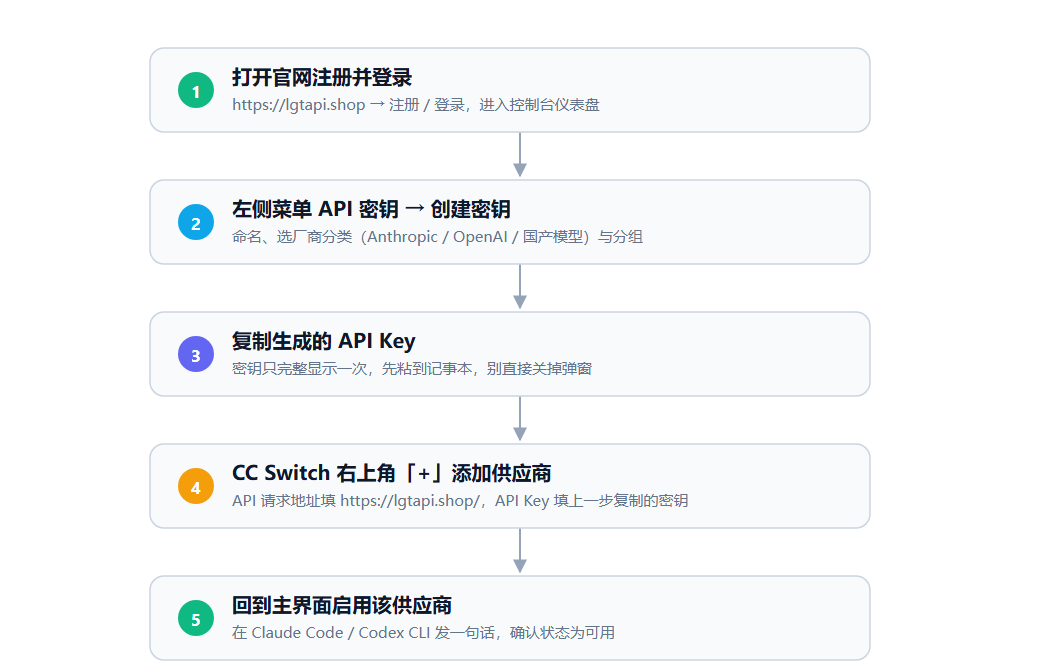
1注册并登录
打开官网 https://lgtapi.shop/,完成注册后登录,进入控制台仪表盘。
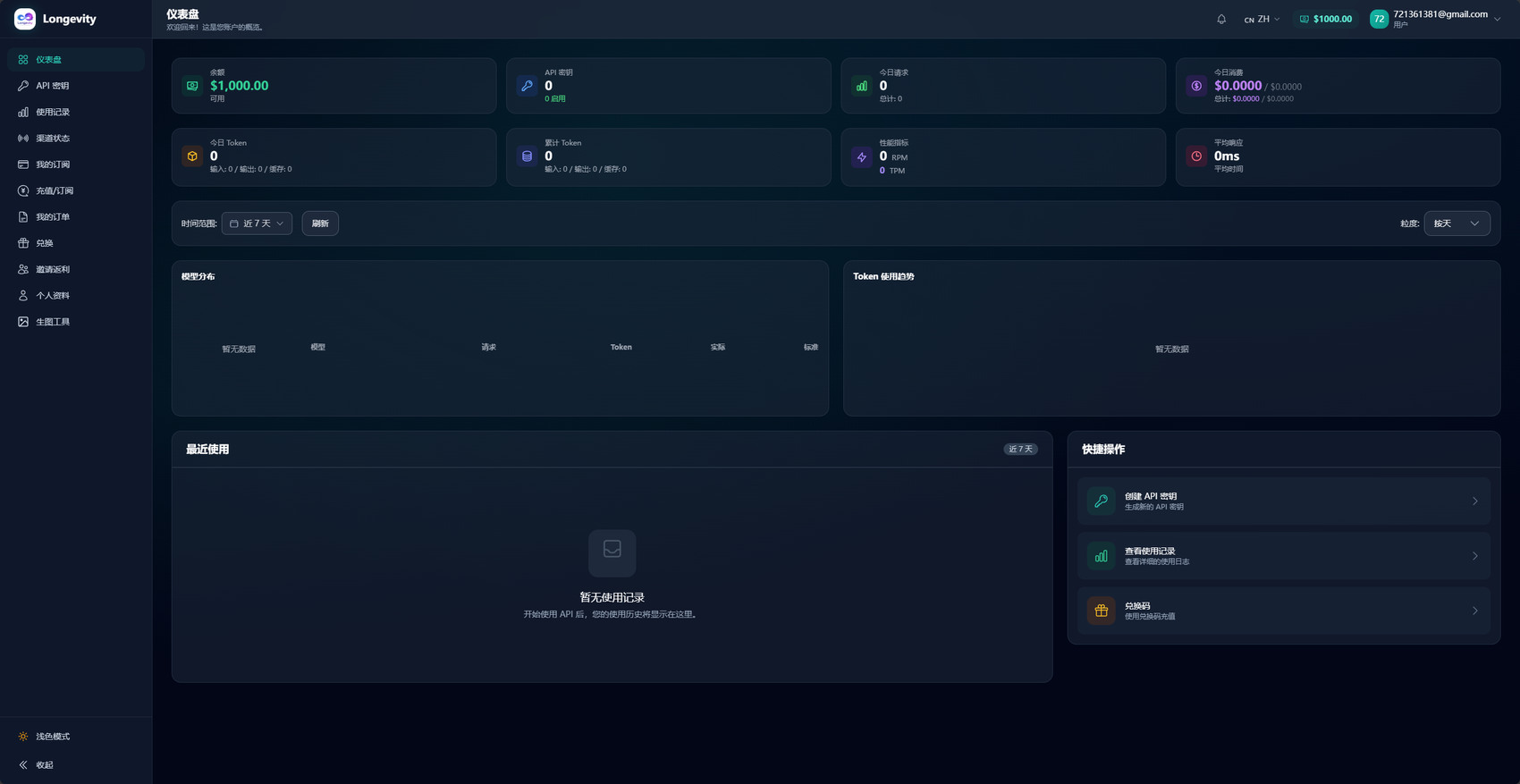
进入后先确认三件事,避免后面白忙:
| 检查项 | 位置 | 期望状态 |
|---|---|---|
| 登录状态 | 右上角 | 显示你的邮箱,未跳回登录页 |
| 账户余额 | 左上角「余额」卡片 | 大于 $0.00(余额不足时请求会直接失败) |
| 菜单可见性 | 左侧导航 | 能看到「API 密钥」入口 |
左侧菜单结构如下,后文只会用到其中的「API 密钥」:
仪表盘 · API 密钥 · 使用记录 · 渠道状态 · 我的订阅 · 充值/订阅
我的订单 · 兑换 · 邀请返利 · 个人资料 · 生成工具2创建 API 密钥
2.1 进入密钥管理页
点击左侧菜单「API 密钥」。首次进入时列表为空,页面会显示「暂无 API 密钥」。
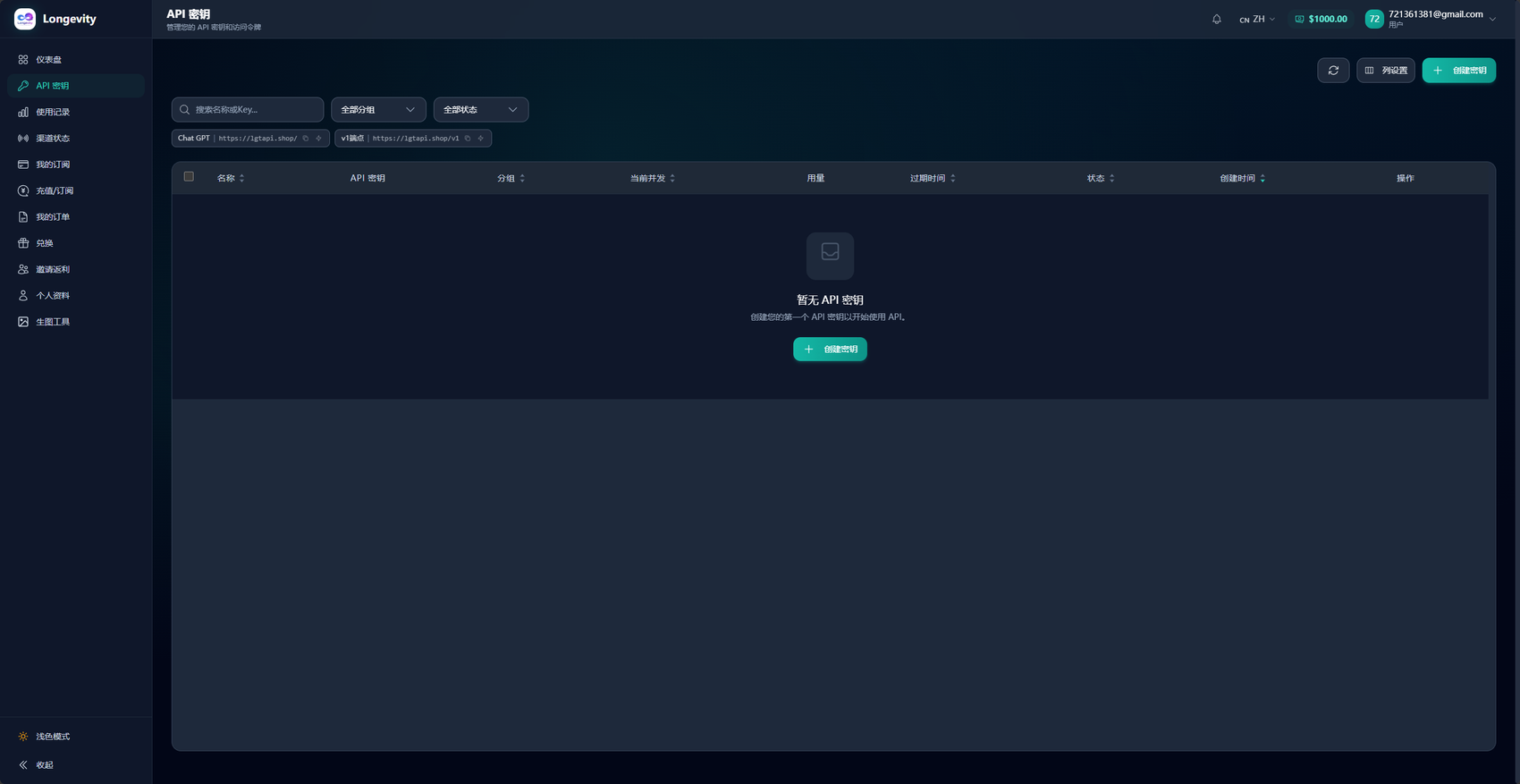
页面上方有两个现成的接入地址,后面填 CC Switch 时直接照抄,不用自己拼:
| 用途 | 地址 |
|---|---|
| OpenAI / Codex 兼容端点 | https://lgtapi.shop/ |
| v1 端点(部分客户端需要) | https://lgtapi.shop/v1 |
2.2 填写创建表单
点击右上角「+ 创建密钥」(空状态中间那个绿色按钮效果一样),弹出创建窗口。
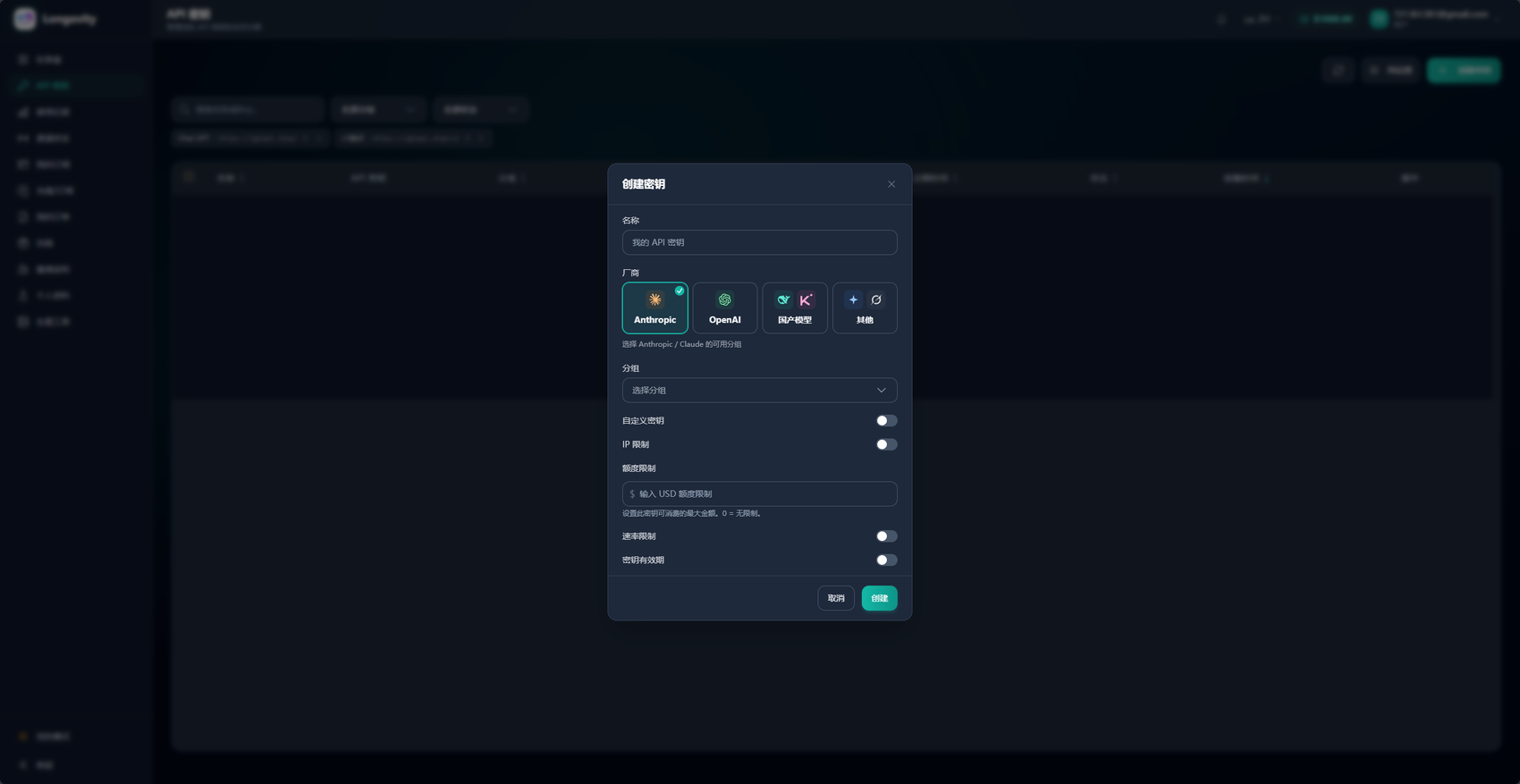
按下面这张表填,其余保持默认即可:
| 字段 | 怎么填 | 说明 |
|---|---|---|
| 名称 | 例如「CC Switch」 | 自己认得出就行,建议按用途命名,方便以后吊销 |
| 厂商 | Anthropic / OpenAI / 国产模型 / 其他 | 决定走哪条模型通道。给 Claude Code 用选 Anthropic;给 Codex 用选 OpenAI |
| 分组 | 下拉选择可用分组 | 填完厂商后,下方提示会变成「选择 Anthropic / Claude 的可用分组」,按提示选对应分组 |
| 自定义密钥 | 开关,默认关 | 想要固定的 Key 字符串再打开,否则系统随机生成 |
| IP 限制 | 开关,默认关 | 只允许指定 IP 调用,本机自用时可以不开 |
| 额度限制 | 输入 USD 金额,0 = 不限制 | 建议给共享出去的 Key 设个上限,防止被刷爆 |
| 速率限制 | 开关,默认关 | 需要限并发 / QPS 时再开 |
| 密钥有效期 | 开关,默认关 | 临时分发的 Key 建议开启 |
确认无误后点右下角「创建」。
厂商和分组必须匹配。选 Anthropic 却填了 OpenAI 的分组,调用会报 401/404,看起来像「密钥错了」,其实是分类选错了。
3保存 API Key
创建成功后,弹窗里会显示完整密钥(通常形如 sk-xxxx…)。
立刻复制并粘贴到记事本或密码管理器,然后再关闭弹窗。回到列表页可以看到这条密钥的记录:名称、API 密钥(打码)、分组、当前并发、用量、过期时间、状态。
密钥只显示一次。页面上的密钥之后只会显示打码形式,丢失只能新建,不能找回。
密钥等于账户额度。不要贴到群聊、公开仓库或截图里(本教程截图中的密钥一律做了遮挡)。
4在 CC Switch 中添加供应商
4.1 打开添加页
启动 CC Switch(还没装就先点页面上的下载按钮),主界面会列出已配置的供应商(如 OpenAI Official,其账号会随 Codex CLI 当前登录状态变化)。点击主界面右上角的「+」按钮。
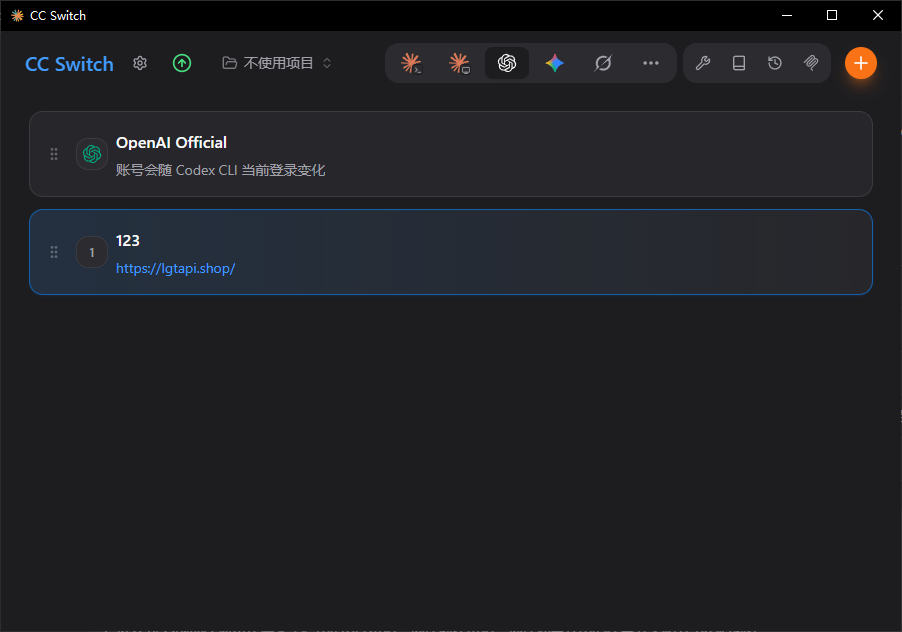
4.2 填写供应商信息
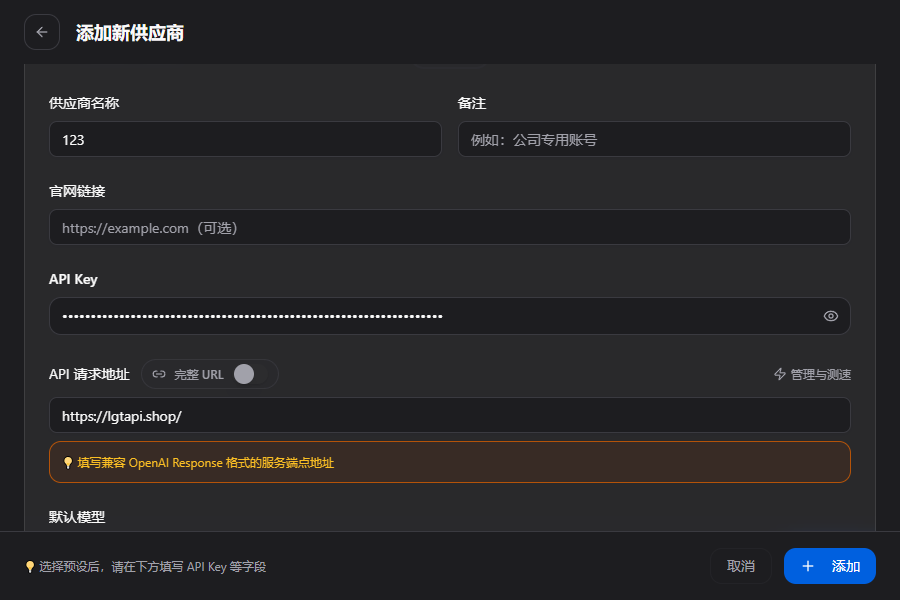
| 字段 | 填写内容 | 注意 |
|---|---|---|
| 供应商名称 | 123(或任意好记的名字,如 Longevity) | 只在本机显示,随你命名 |
| 备注 | 可留空,例如「公司专用账号」 | 仅作备忘 |
| 官网链接 | 可留空,填 https://lgtapi.shop/ 也行 | 可选字段 |
| API Key | 粘贴步骤三保存的密钥 | 点右侧眼睛图标可核对是否漏字符 |
| API 请求地址 | https://lgtapi.shop/ | 黄色提示条会说明「填写兼容 OpenAI Response 格式的服务端点地址」 |
| 完整 URL | 开关,默认关 | 只有需要精确指定到 /v1/chat/completions 这类完整路径时才打开 |
| 默认模型 | 表单底部,按需选择 | 决定默认调用的模型名,需与 Longevity 侧分组支持的模型一致 |
填完点右下角「+ 添加」。
先测速再添加。表单里的「管理与测速」可以顺手点一下,能提前确认这个地址 + Key 能不能通,省得后面在 Claude Code 里排查。
5启用并验证
- 添加成功后回到 CC Switch 主界面,新条目会出现在列表里(形如
123 / https://lgtapi.shop/)。 - 选中该条目并启用(不同版本可能是点卡片直接切换,也可能需要点顶部的切换按钮;工具条右侧的扳手 / 书页 / 时钟 / 铃铛图标分别对应设置、日志、历史与通知,悬停有提示)。
- 打开终端,在 Claude Code 或 Codex CLI 里发一句测试请求,例如:
你好,请回复 OK。 - 回到 Longevity 的仪表盘,刷新页面,确认数据有变化:
| 指标 | 说明 |
|---|---|
| 今日请求 | 从 0 变成 ≥1 |
| 今日 Token / 累计 Token | 出现实际消耗数字 |
| 今日消费 | 出现大于 $0.0000 的金额 |
| 最近使用 | 出现本次调用的记录 |
指标动了,说明整条链路已经打通。
常见问题
| 现象 | 原因 | 处理 |
|---|---|---|
| 401 Unauthorized | Key 复制不完整 / 已被删除 | 回 CC Switch 重新粘贴,或在 Longevity 侧查看该 Key 状态 |
| 404 或「模型不存在」 | 厂商分类或分组选错,模型名与分组不匹配 | 新建一个厂商 / 分组匹配的 Key,或改默认模型 |
| 连接超时 / 无法连接 | API 地址少了结尾 /,或多了 /v1 后缀 | 统一改为 https://lgtapi.shop/,需要完整路径再打开「完整 URL」 |
| 部分请求失败 | 触发了额度 / 速率 / IP / 有效期限制 | 到密钥详情里检查四项限制的开关与数值 |
| 所有调用失败 | 账户余额不足 | 充值后再试,额度限制 = 0 并不代表免费 |
| 密钥看不到明文 | 设计如此,只在创建时显示一次 | 删除旧 Key,重新创建一个 |
字段速查
官网 / 控制台 https://lgtapi.shop/
OpenAI 兼容端点 https://lgtapi.shop/
v1 端点 https://lgtapi.shop/v1
密钥创建路径 控制台 → API 密钥 → 创建密钥 → 选厂商 + 分组 → 创建
CC Switch 路径 主界面 → 右上角「+」→ 供应商名称 / API Key / API 请求地址 → 添加 → 启用安全提醒
- 密钥按用途拆分:Claude Code 用一个、Codex 用一个,泄露时只吊销其中一个。
- 对外分发的 Key 一律打开「额度限制」和「密钥有效期」。
- 截图、录屏、工单里贴密钥前先打码。